A9Auto PlayStation 安装说明(Windows)
注意PlayStation平台辅助仅支持在Windows端使用,其他端均不支持。
1. 简介
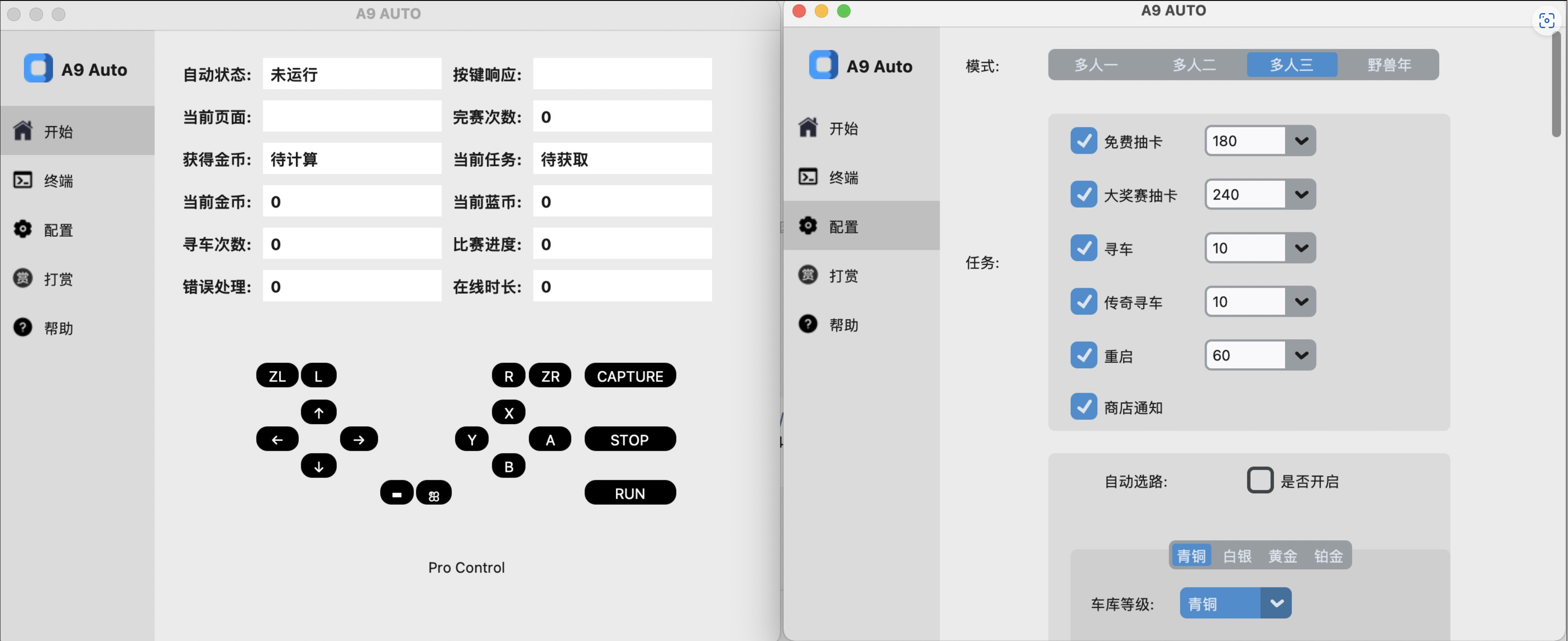
A9Auto是一个基于图像采集自动完成Asphalt Legends日常任务的工具。
目前主要支持的功能如下:
- 模式设置 - 支持多人一、多人二、多人三、寻车、传奇寻车
- 任务设置 - 支持在循环模式中执行定时任务,支持的任务有免费抽卡、大奖赛抽卡、寻车、传奇寻车、自动重启、商店刷新通知、聚光灯、卡擂台
- 自动选车 - 多人一可以根据段位选车,可以配置不同段位所使用的车库等级以及所使用的车辆
- 自动扫描寻车位置 - 由于每日任务经常有新活动上架或者老活动下架导致寻车位置经常变动,当变动以后会自动扫描活动查找寻车活动位置
- 自动选路 - 根据地图自动选择路线
- 错误重进 - 支持识别系统错误、连接错误、服务错误等发生以后重新进入游戏
- log追踪 - 完善log体系,可以追溯任何操作
在PS端这个工具是基于chiaki-ng控制PS,采集卡进行图像采集。因此使用前需要准备一些硬件并搭建一下环境。
Asphalt Legends工具交流、历史兑换码、UNEDGE前100俱乐部申请等请加vx: unedge或qq: 77686805
2. 硬件依赖
硬件连线图参考如下:
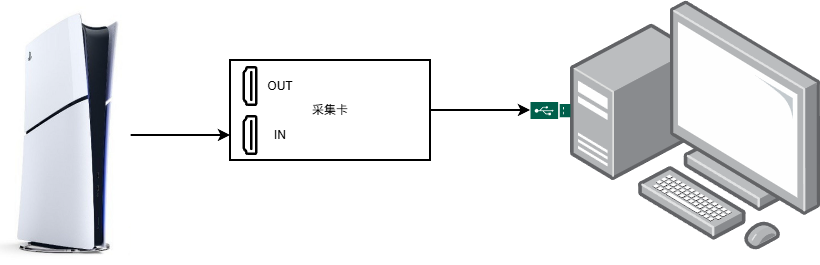
- HDMI采集卡(必选) - 用于PS画面输入到PC
3.安装
1.下载驱动和串流
链接: https://pan.baidu.com/s/1nVa6Cv7tr8E8aqQUQRWj9g 提取码: ghvt 复制这段内容后打开百度网盘手机App,操作更方便哦
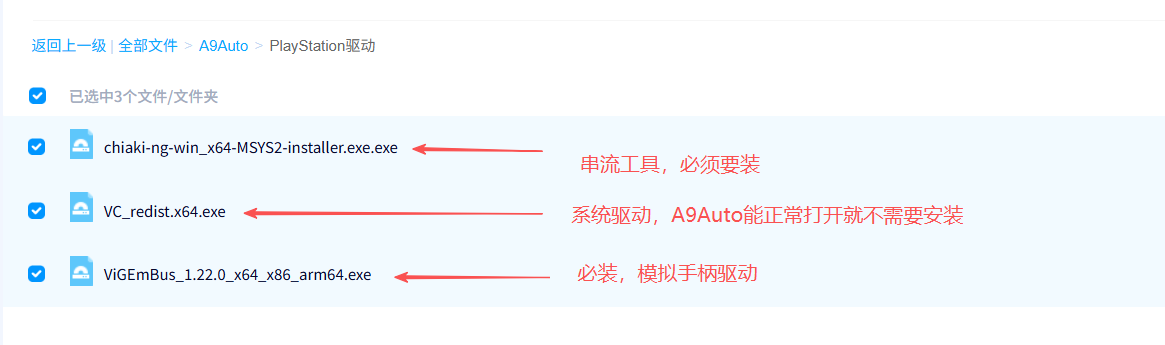
ViGEmBus和VC_redist直接双击安装就行了,一路点继续就行,后面说一下chiaki-ng的配置过程
2.打开chiaki-ng配置remote
1.双击exe,点击Install for all users
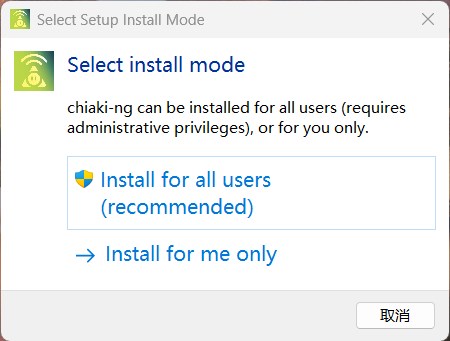
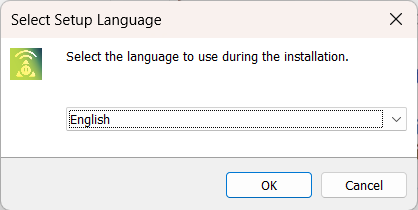
2.没有中文语言支持,选择英文就可以了。
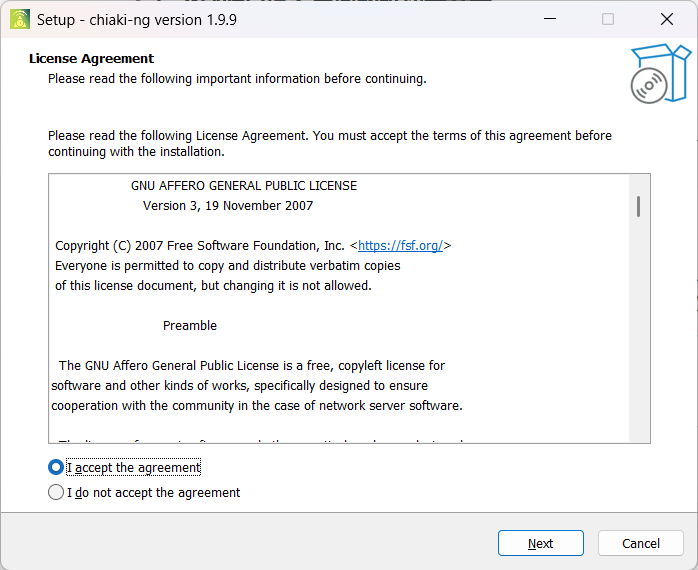
3.accept,点击next
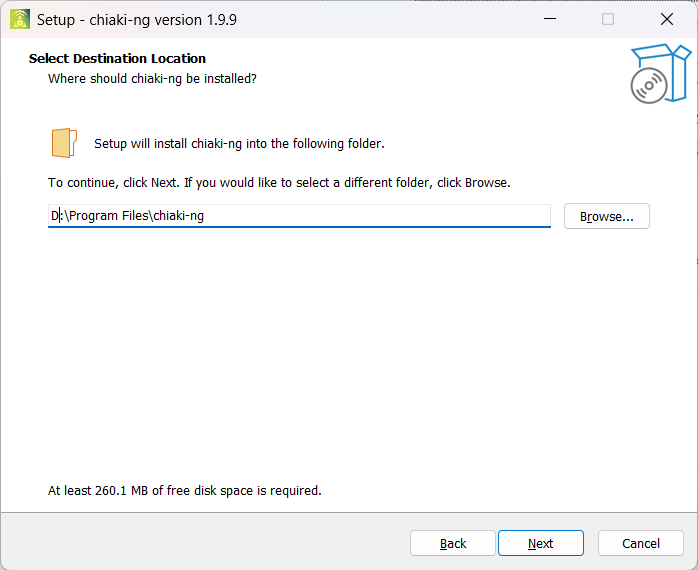
4.选择安装磁盘,这里我选择的是D盘,哪个盘都行
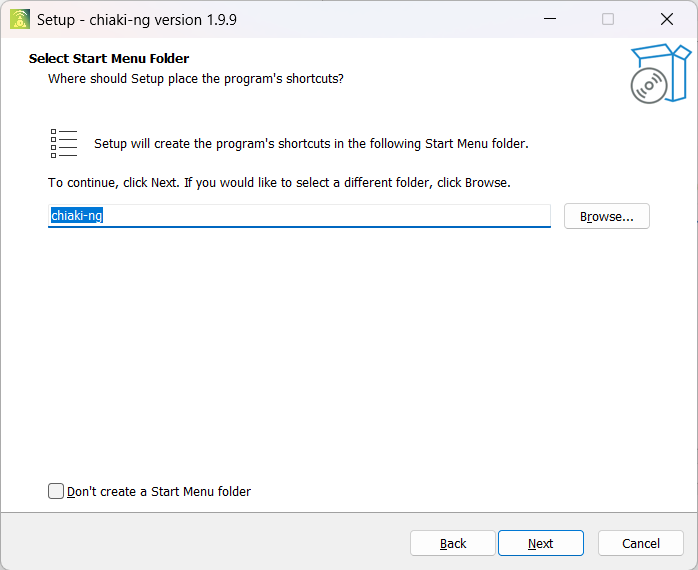
5.点Next
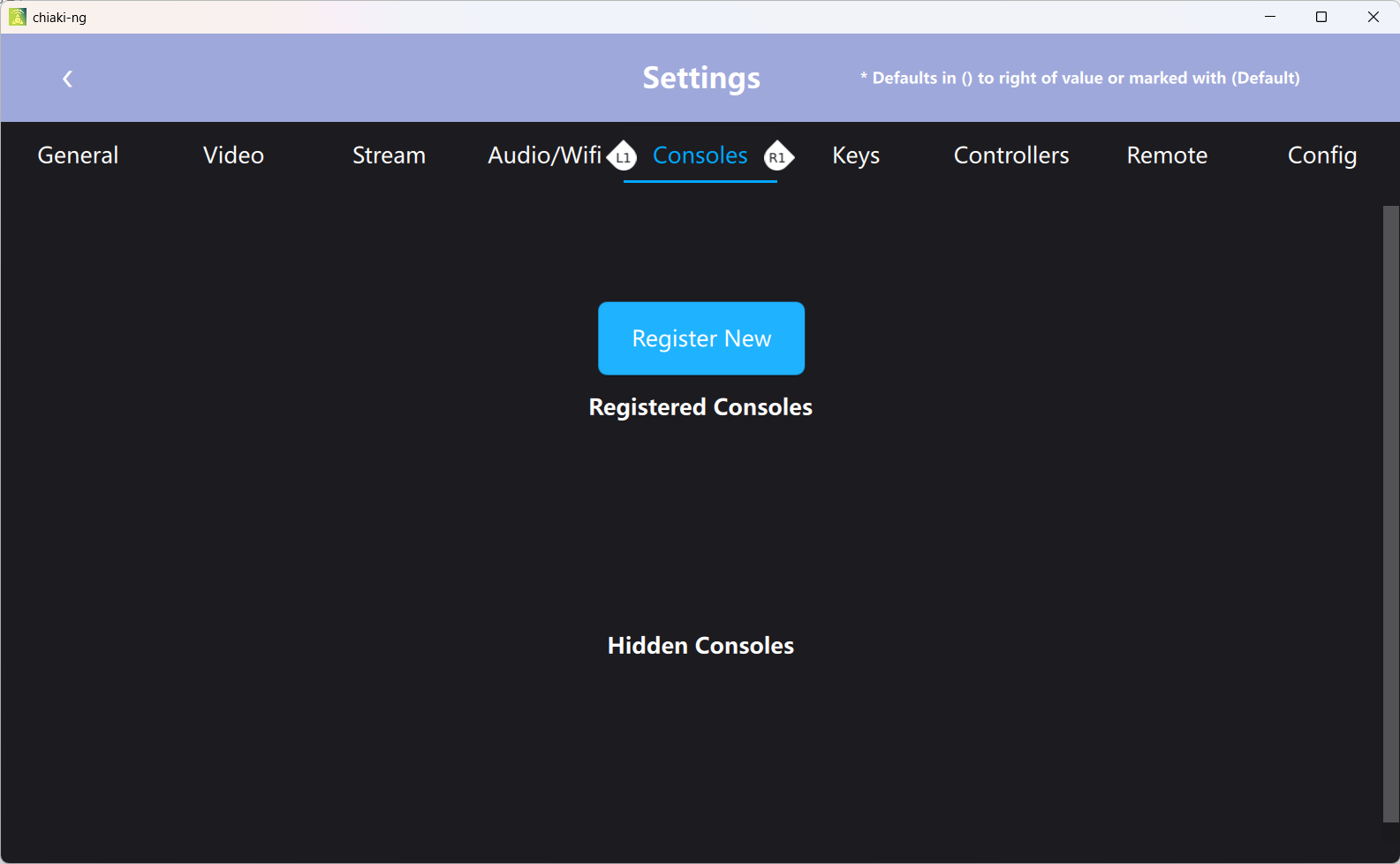
6.等安装好以后,点击Consoles,再点击Register New
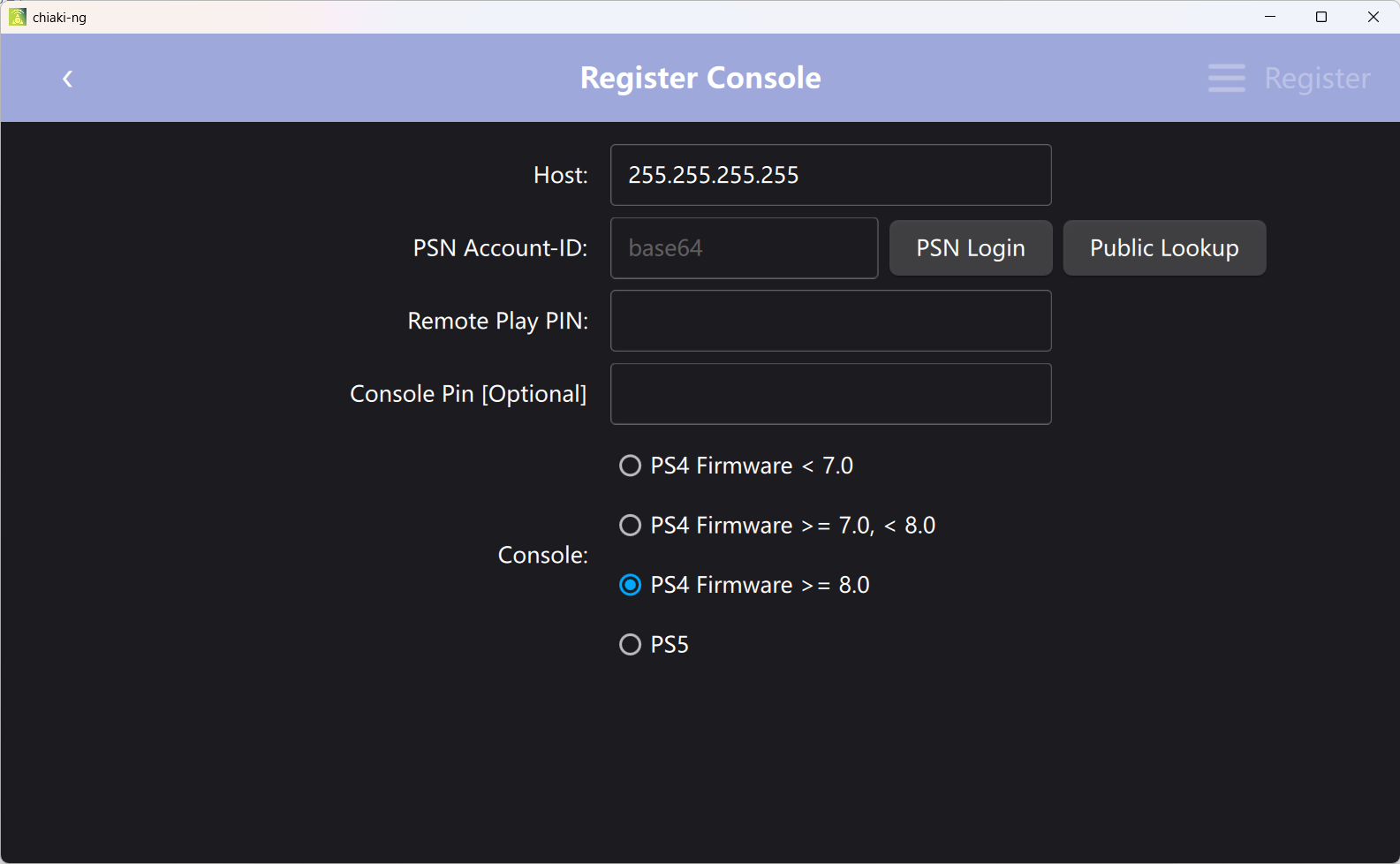
7.这时候打开如下画面,需要配置好Host,PSN和PIN。HOST就是PS的局域网ip,PSN需要登录一下账号,PIN需要到PS设置里面查看,具体看后面。
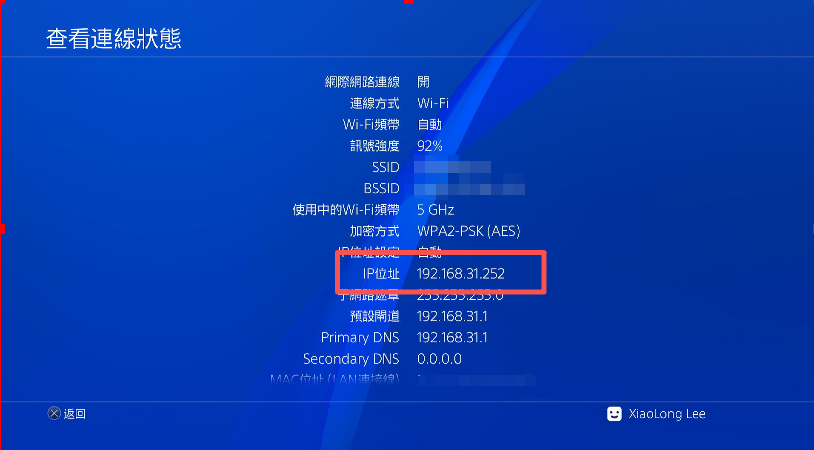
8.通过连接状态,查看PS的ip地址。在 PS4/PS5 上进入设置 → 网络 → 查看连接状态。查看以后输入到Host里面。
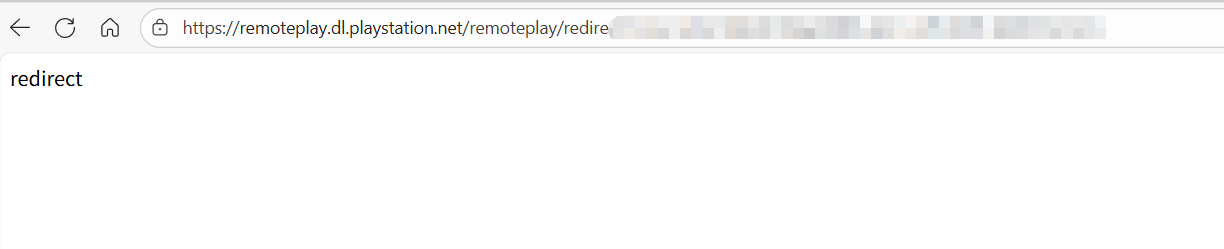
9.点击PSN Login 登录以后会有个跳转地址 复制过来
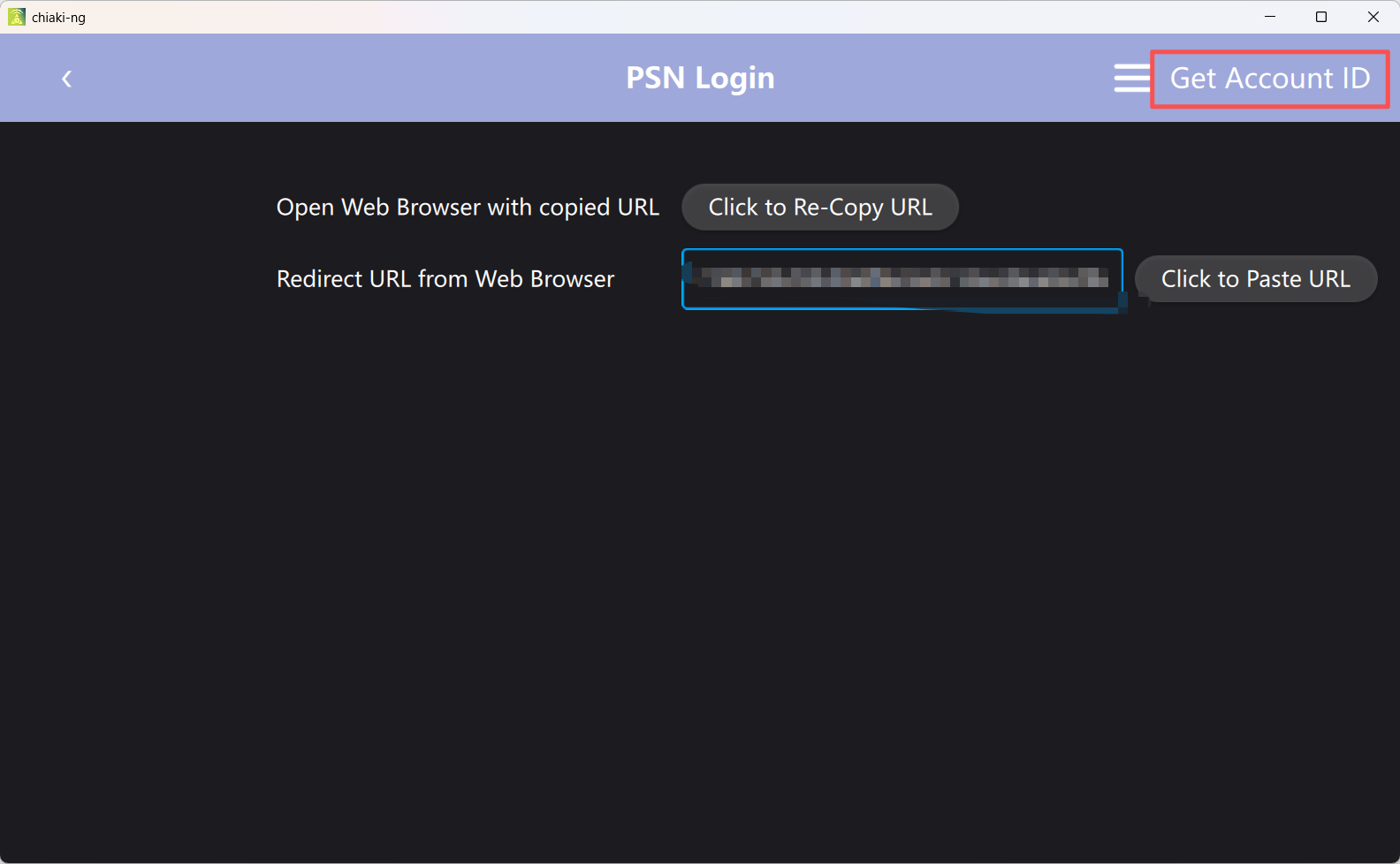
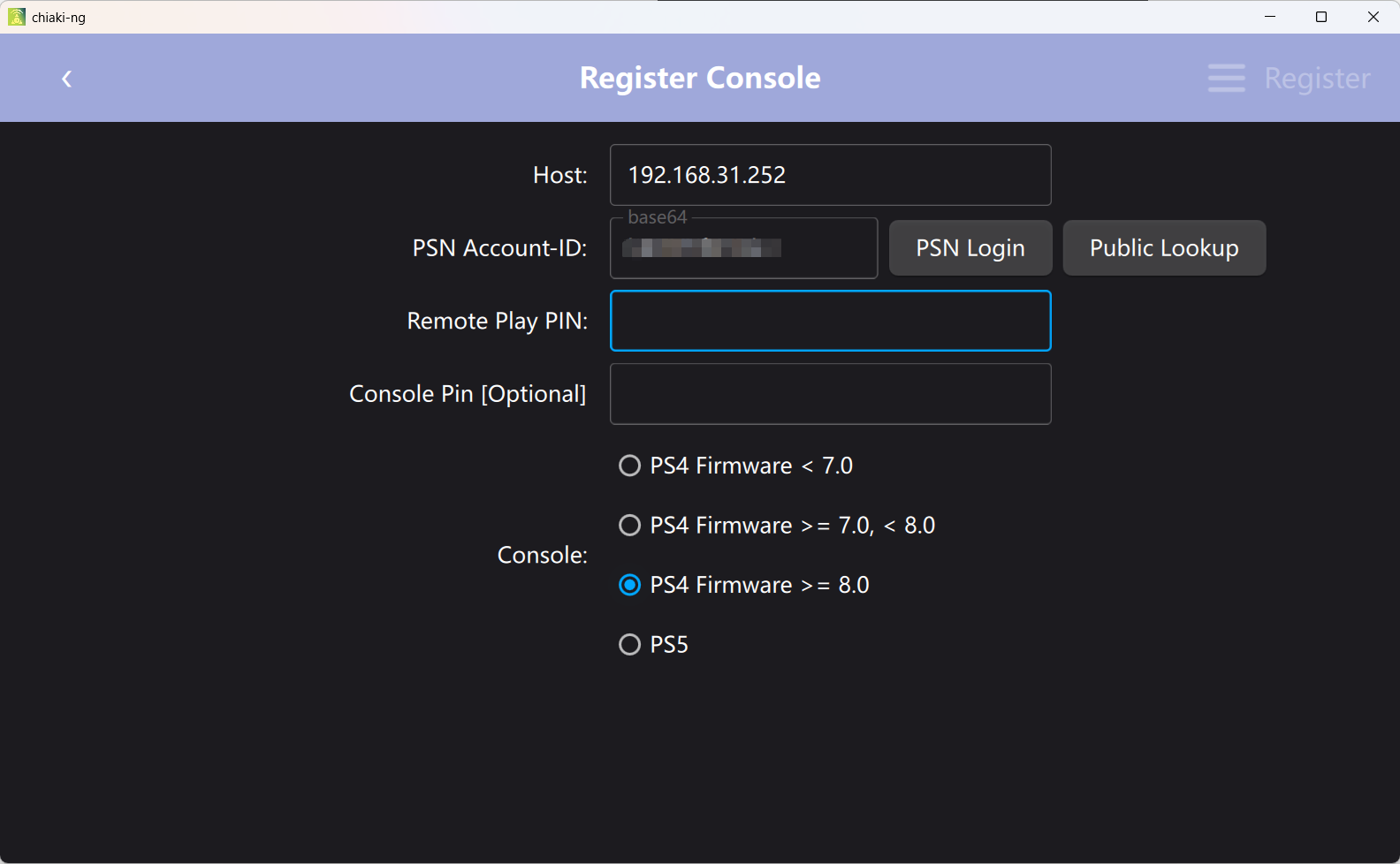
10.查看Remote PIN。通过设置→遥控游玩连线设置→登录设置
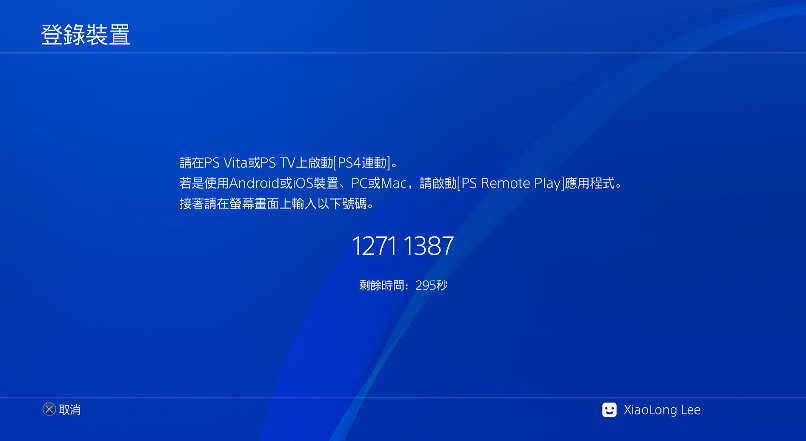
11.Host,PSN,PIN填好以后,点击Register。
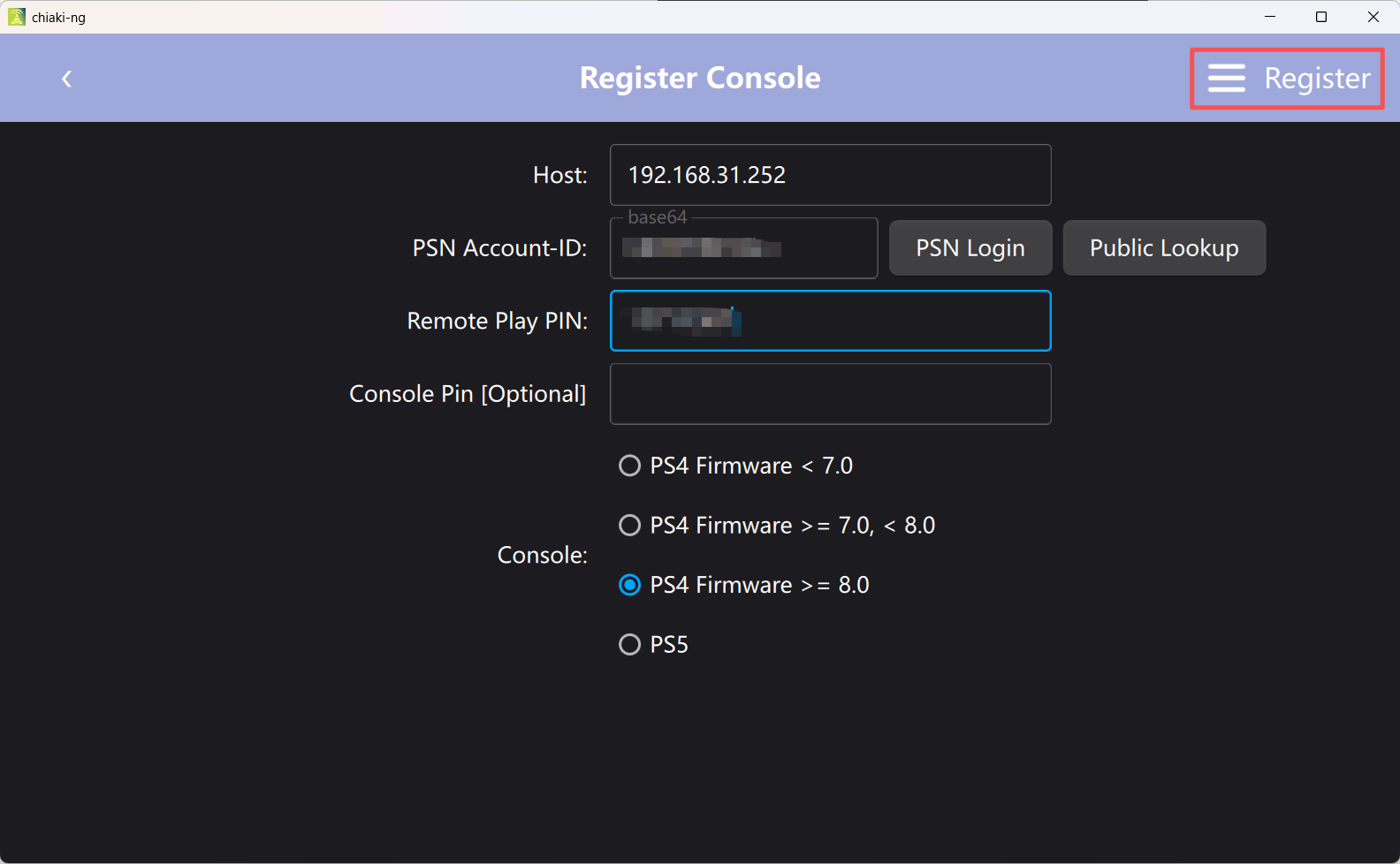
12.这时候就可以远程连接到PS上了
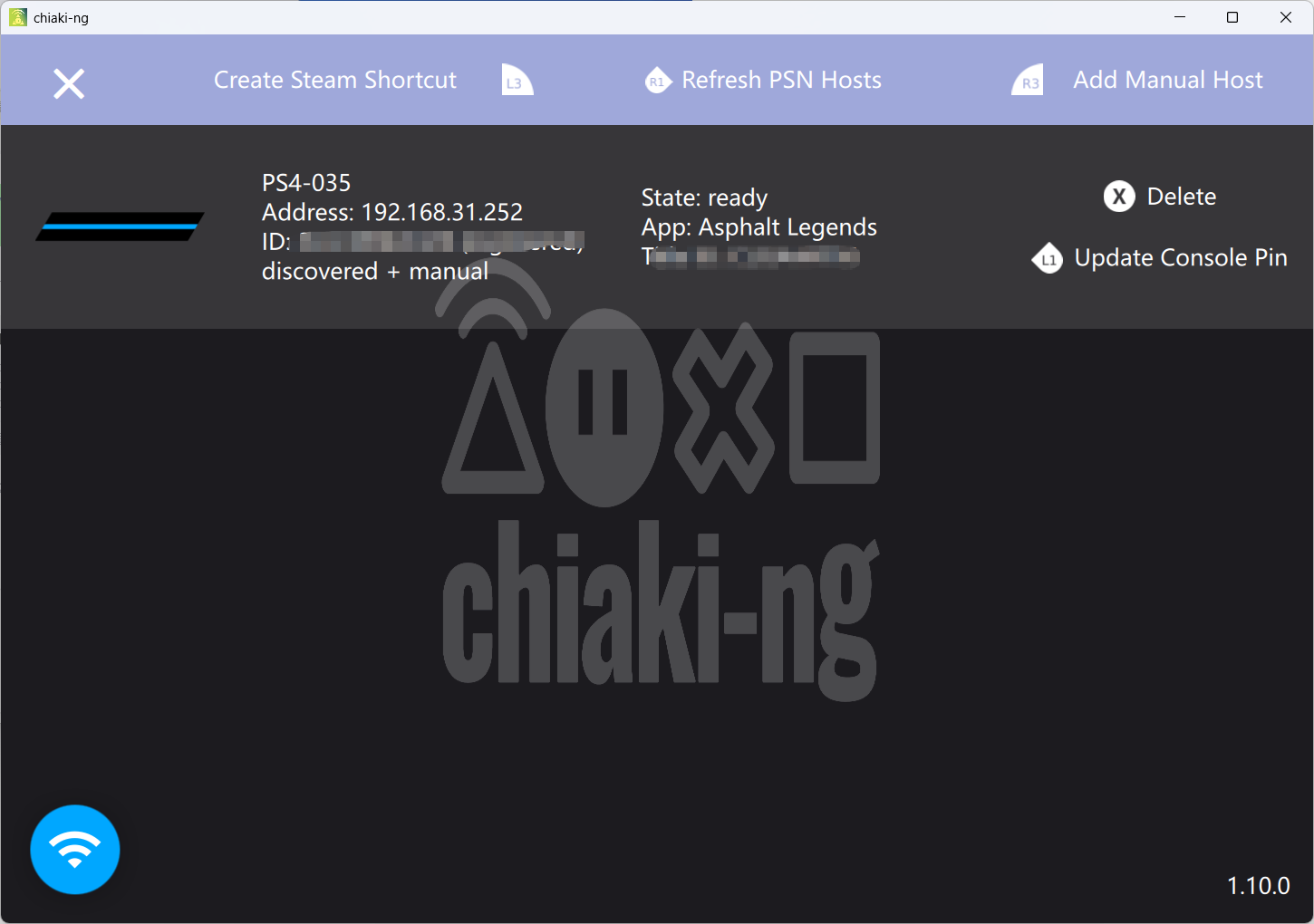
13.点进去,我这边点进去是这样,感觉画面不是很稳定,也找不到原因,所以选择了使用采集卡采集PS4的画面,chiaki-ng用来控制
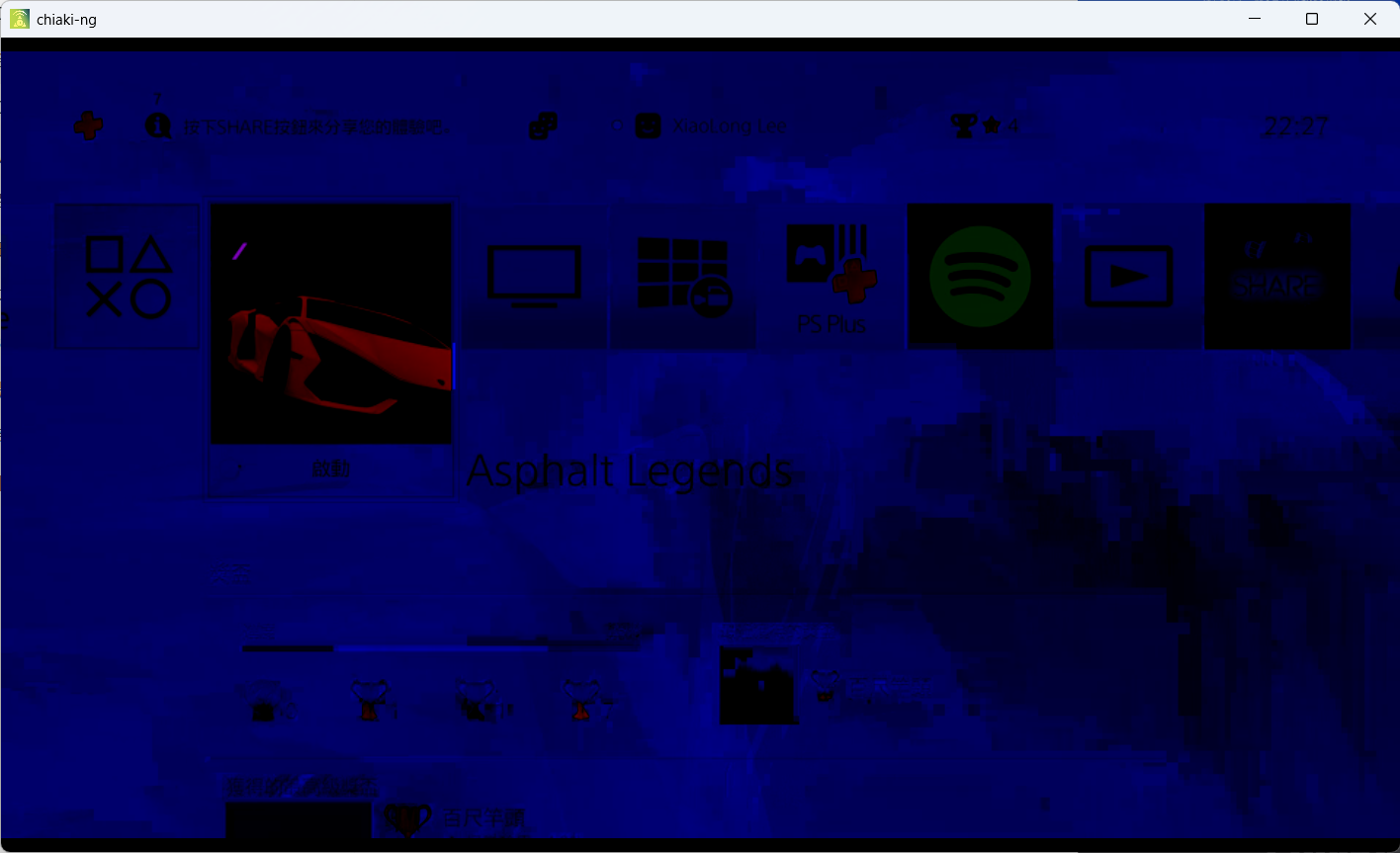
4.开始使用
驱动都安装好,chiaki-ng配置好并打开页面以后,采集卡连接好,就可以打开A9Auto开始使用了。
1. 双击A9Auto.exe启动工具
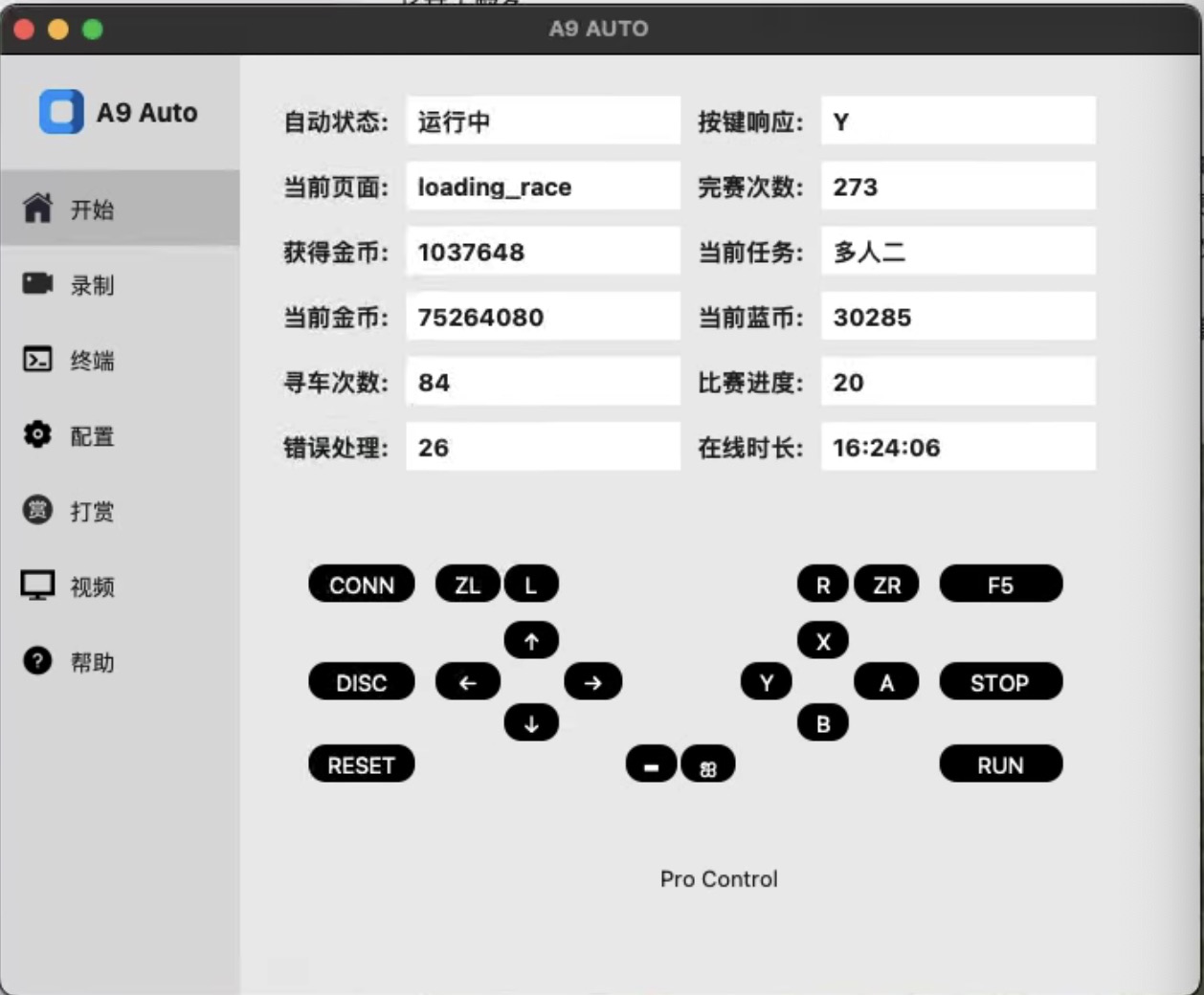
2. 启动以后点击配置,拉到最后设置采集卡并填写授权Key
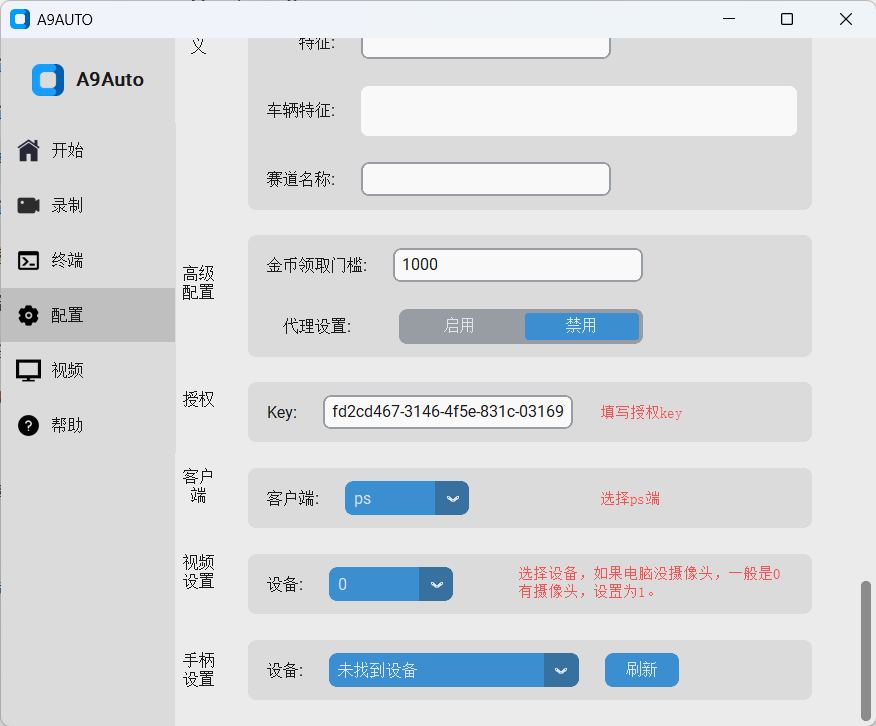
注意设置好视频以后,可以点击视频,查看有没有采集到主机画面。如果没有画面,可以结合终端给的提示,切换设备的编号,直到正常采集到主机画面。
3. 以上配置好以后,可以打开视频标签查看PS画面,进入开始界面操作模拟手柄,没问题的话,恭喜你配置好了!
更多配置信息请参考