A9Auto路线录制说明
录制仅支持通过键盘操作进行录制,按键映射如下
| Pro按钮 | X | Y | A | B | ⬆️ | ⬅️ | ⬇️ | ➡️ | ZL | L | R | ZR | 6 | 7 | [ | ] |
|---|---|---|---|---|---|---|---|---|---|---|---|---|---|---|---|---|
| 键盘按键 | i | j | l | k | w | a | s | d | 1 | 2 | 8 | 9 | ➖ | ➕ | 截图 | home |
录制的时候主要用到的是左右,氮气和漂移
对于xbox端,对应的按键是a左,d右,l氮气,i漂移
对于switch端,对应的按键是a左,d右,i氮气,k漂移
注意: 输入法要切换到英文小写才会有用
接下来以本次特殊寻车第一阶段地图酒店大道为例
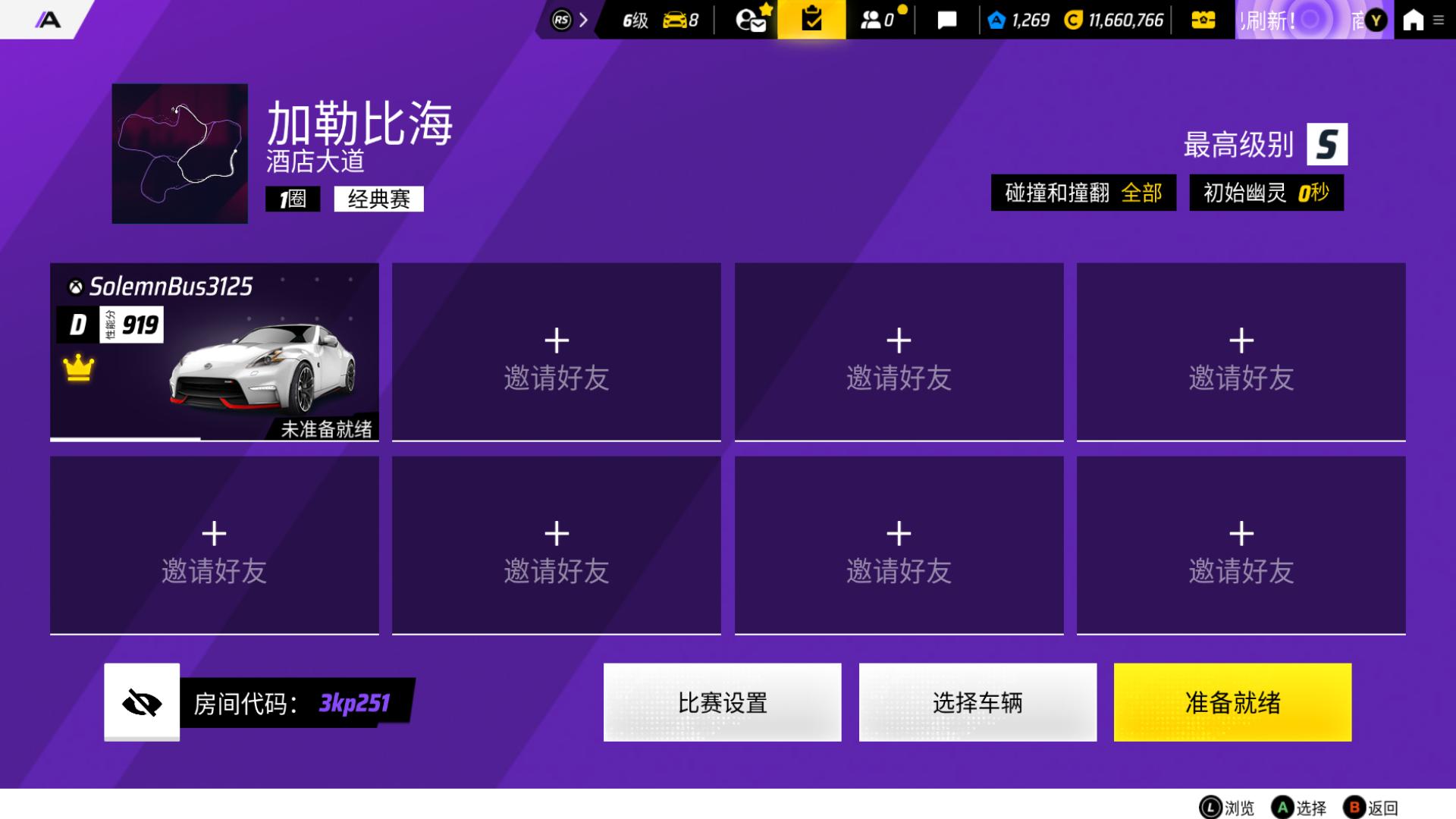
- 先进到私房,选好加勒比-酒店大道以及车辆
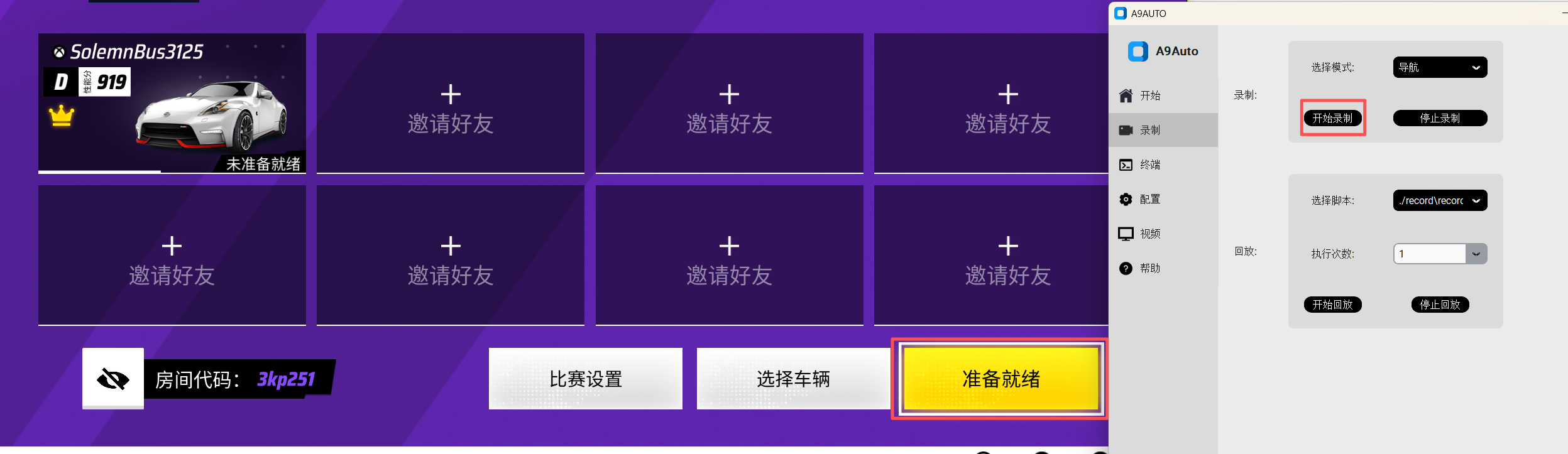
- 在车辆页面,点击开始录制,会自动按一下A,然后会进入录制模式
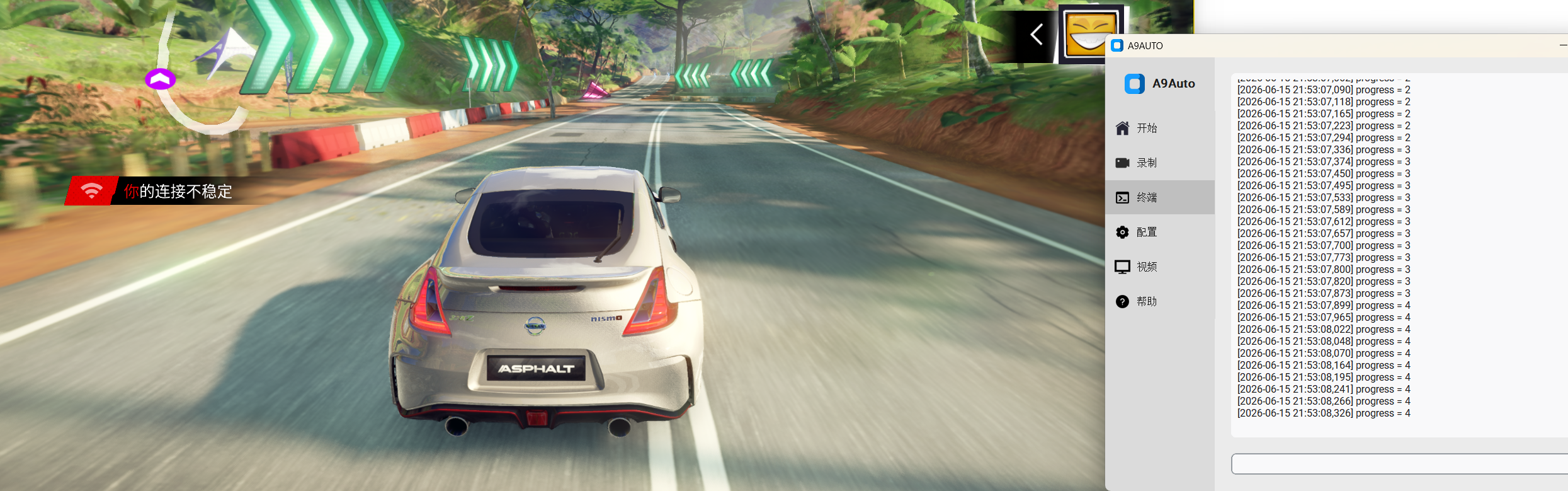
- 进入游戏以后,操作键盘,会录制操作,正常录制过程中,终端会打印读取到的进度
- 比赛完成以后,点击两下停止录制,即可结束录制,文件会保存到exe同级目录的record文件夹
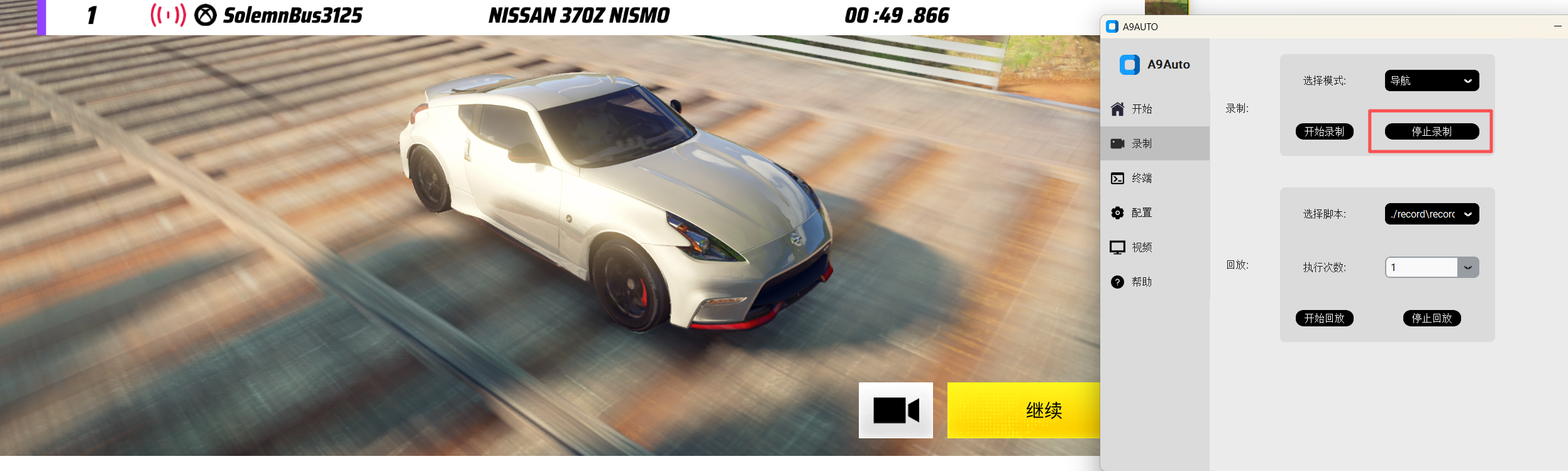
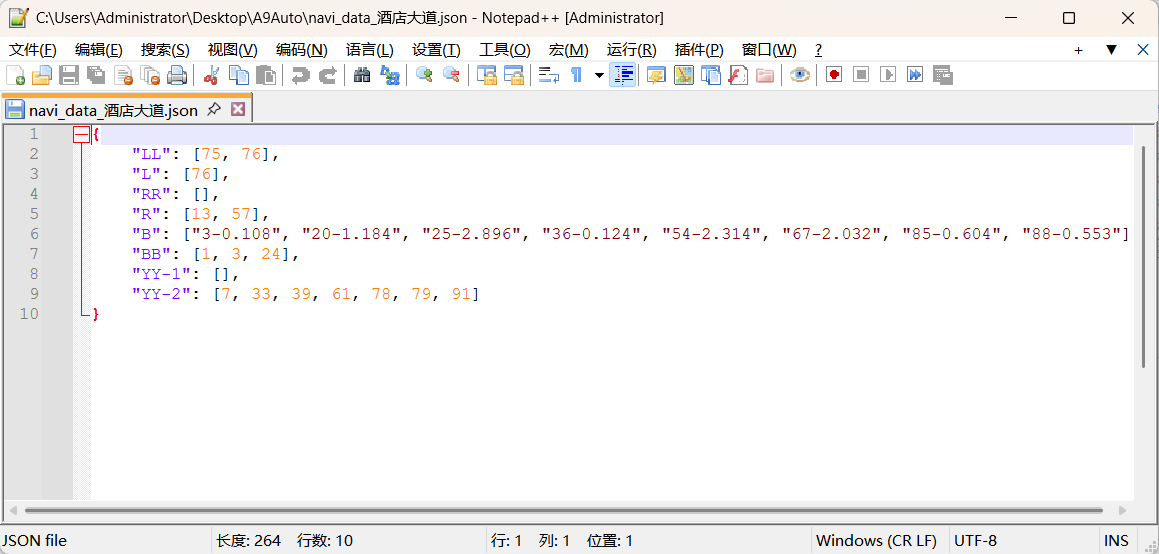
- 这时候可以回放一下文件,看效果是不是满意,如果不满意,把不满意的点记录下来,使用notepad++对文件进行编辑,不同字段对用的含义如下
LL: 两下左
L: 一下左
RR: 两下右
R: 一下右
B: 示例11-3 表示进度11的时候长按3sB漂移
BB: 360
YY-1: 蓝喷
YY-2: 红喷或紫喷(氮气满为紫喷,氮气不满为红喷)
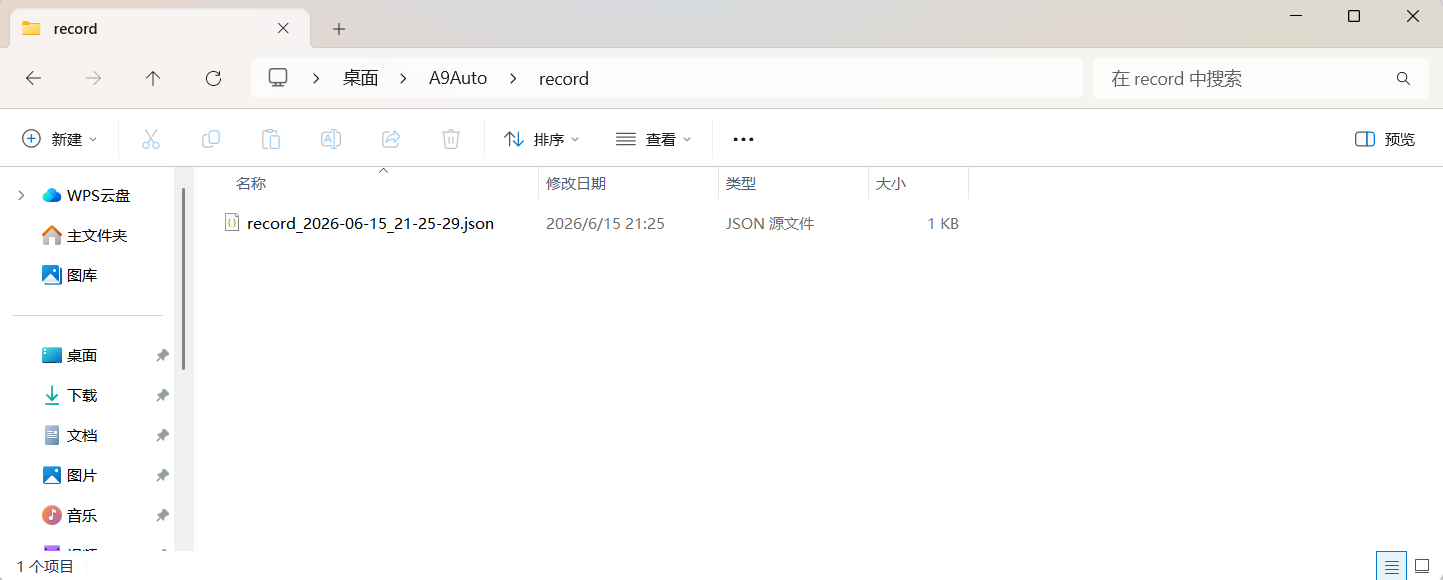
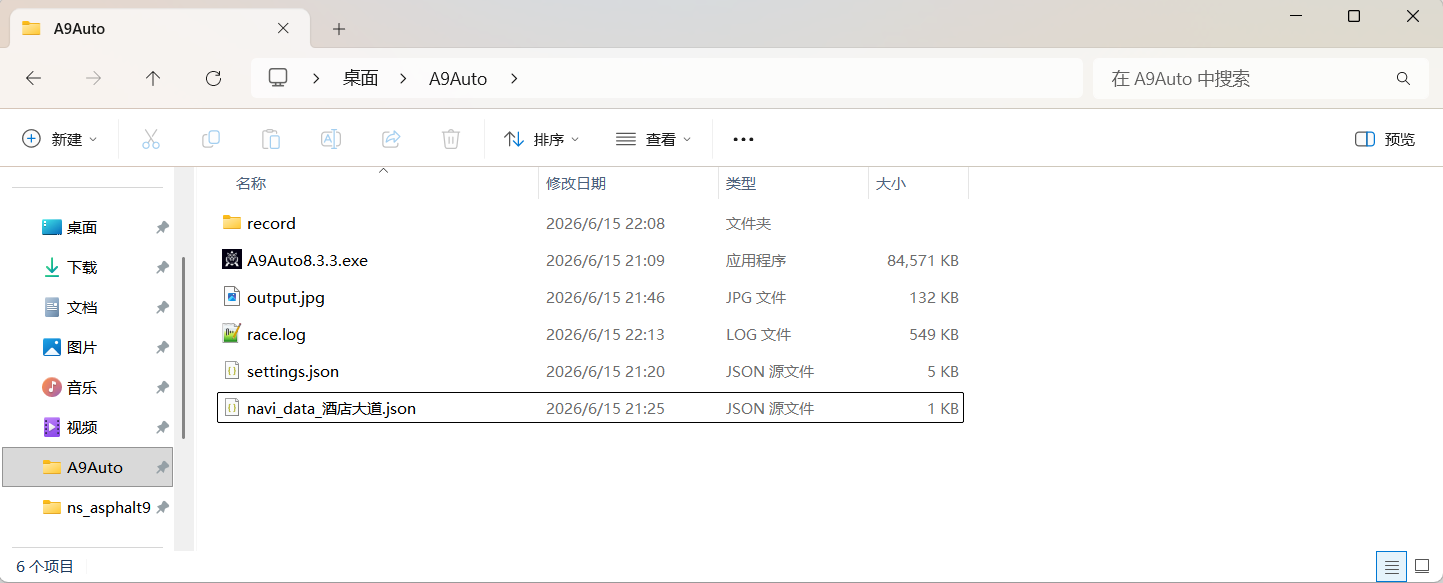
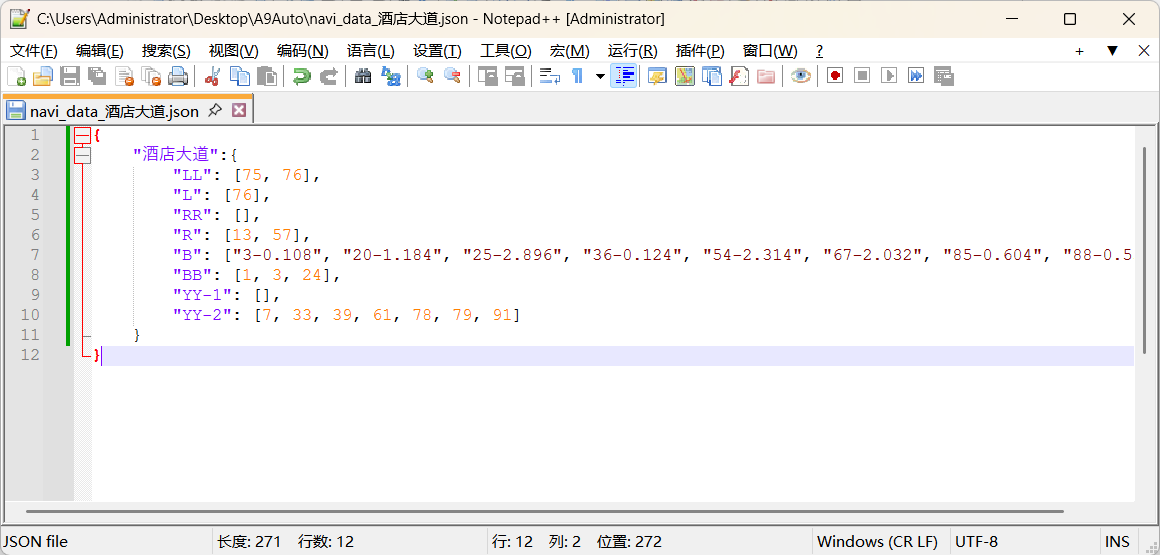
- 优化好后先修改文件名navi_data_开头,比如navi_data_酒店大道.json放到exe同级目录。
- 再打开给他加个地图名称,修改之后格式是否正确可以通过在notepad中安装json插件或者复制内容到json.cn中查看一下,格式没问题就生效了。
修改前
修改后
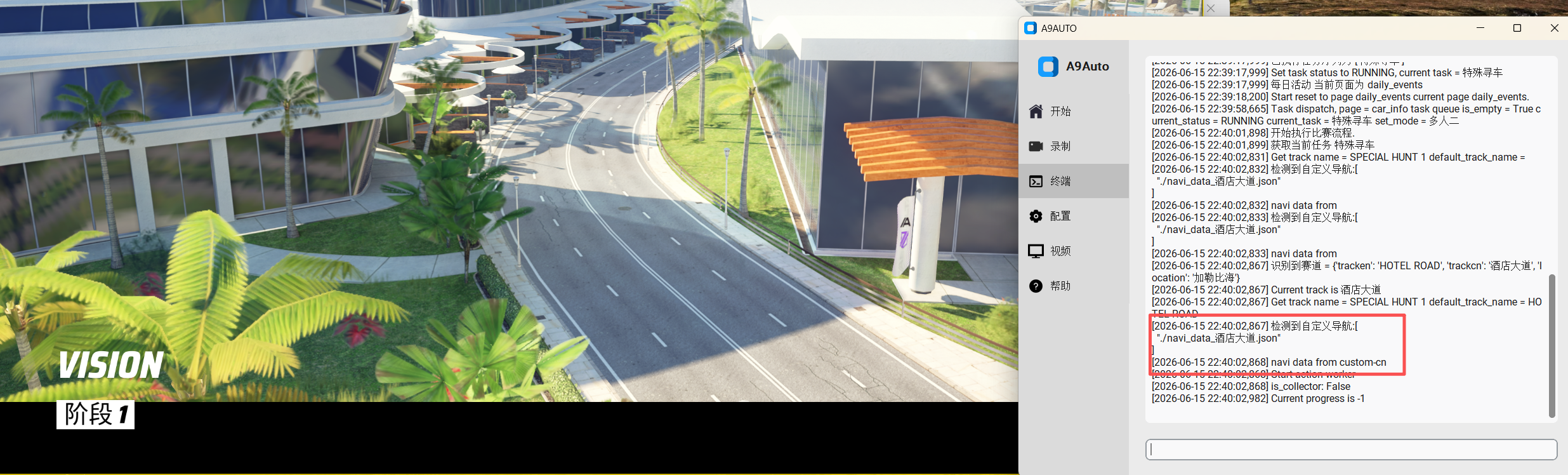
- 接下来可以去特殊寻车试一下,run以后有如图字样,就说明成功了